如何使用DimXpert快速标注工程图尺寸
摘要如何使用DimXpert快速标注工程图尺寸 之前有客户问:SOLIDWORKS工程图有没有快速标注的方式呀?那么本文就介绍一种便捷的方法:通过DimXpert来快速标注工程图尺寸。 假设需要用图1所示...
如何使用DimXpert快速标注工程图尺寸
之前有客户问:SOLIDWORKS工程图有没有快速标注的方式呀?那么本文就介绍一种便捷的方法:通过DimXpert来快速标注工程图尺寸。
假设需要用图1所示零件来生成工程图并标注尺寸。
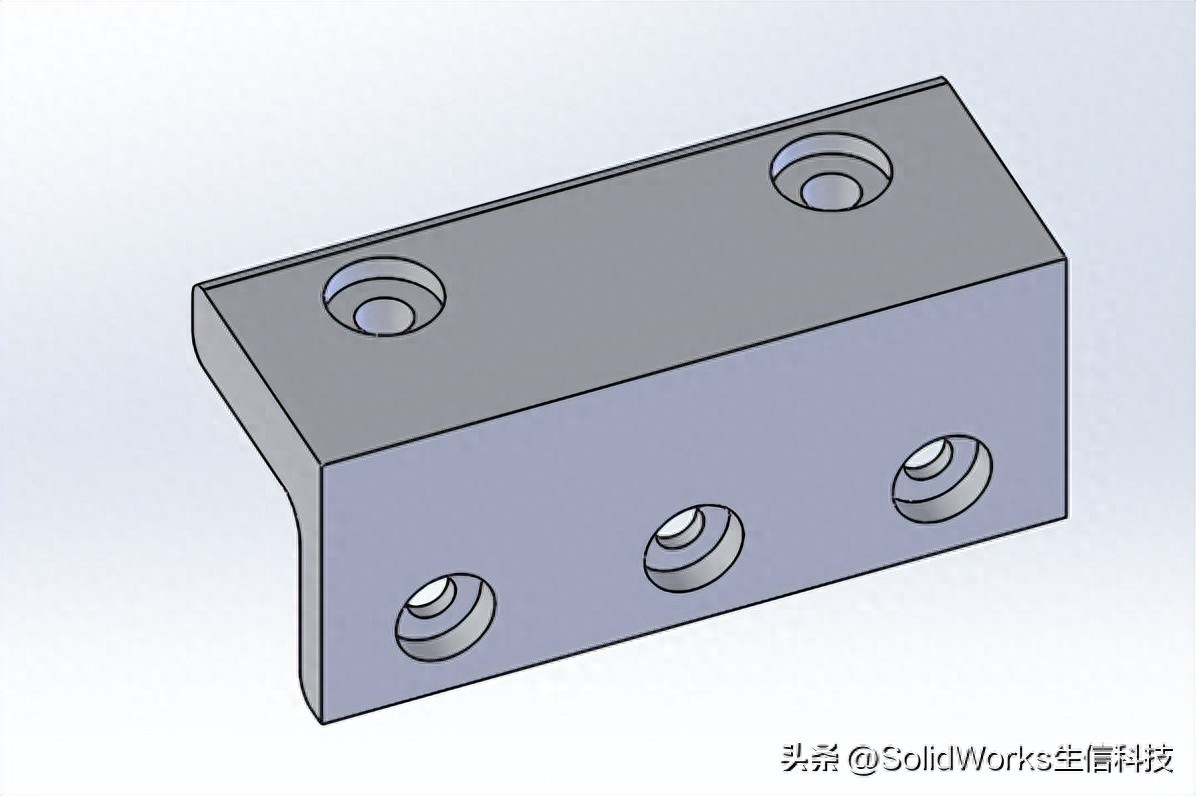
图1
先去DimXpert中自动或者手动标注尺寸,这以自动标注尺寸为例。步骤如下:
1)打开零件,在设计树那边,找到DimXpert管理器,如图2所示。
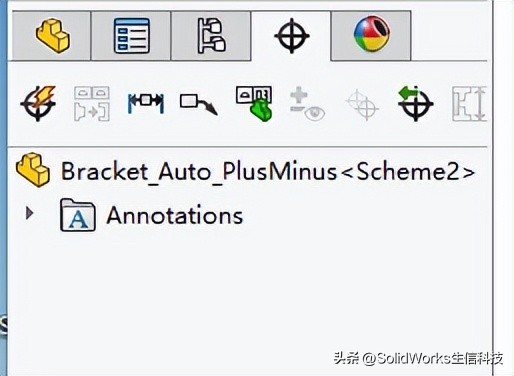
图2
2)单击自动尺寸方案进行设定,根据你的零件,设定零件类型、公差类型及阵列尺寸标注类型。这里设定零件类型为棱柱形,公差选择正负公差,阵列尺寸类型选择线性。如果需要设定具体的公差值,在工具>选项>文档属性>DimXpert中设定,如图3所示。
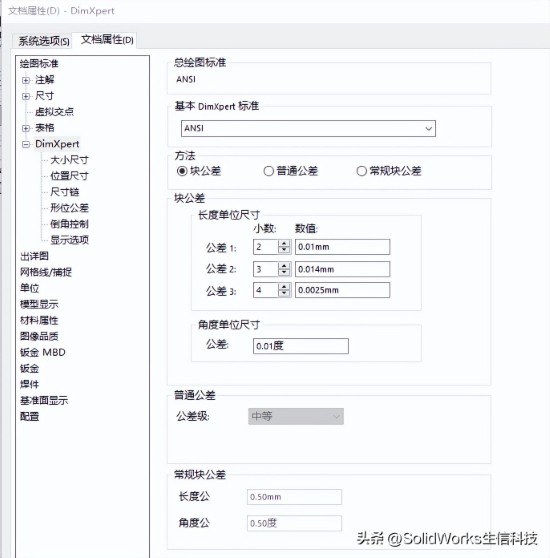
图3
3)继续设定参考特征,选择三个基准面,其余默认,按确认,如图4所示。
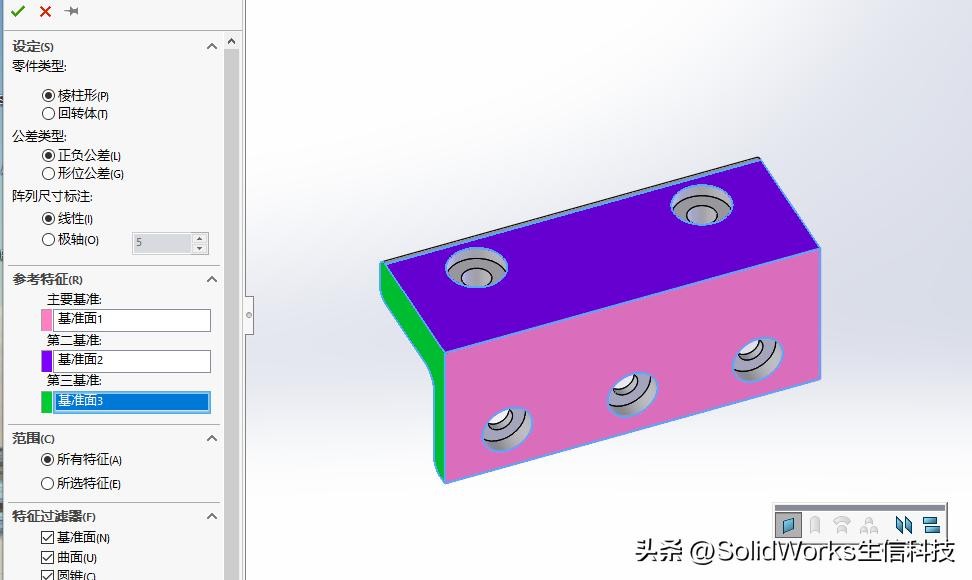
图4
4)选择视图来检查尺寸,如检查前视图。前图视尺寸标注如图5,可检查其余视图。
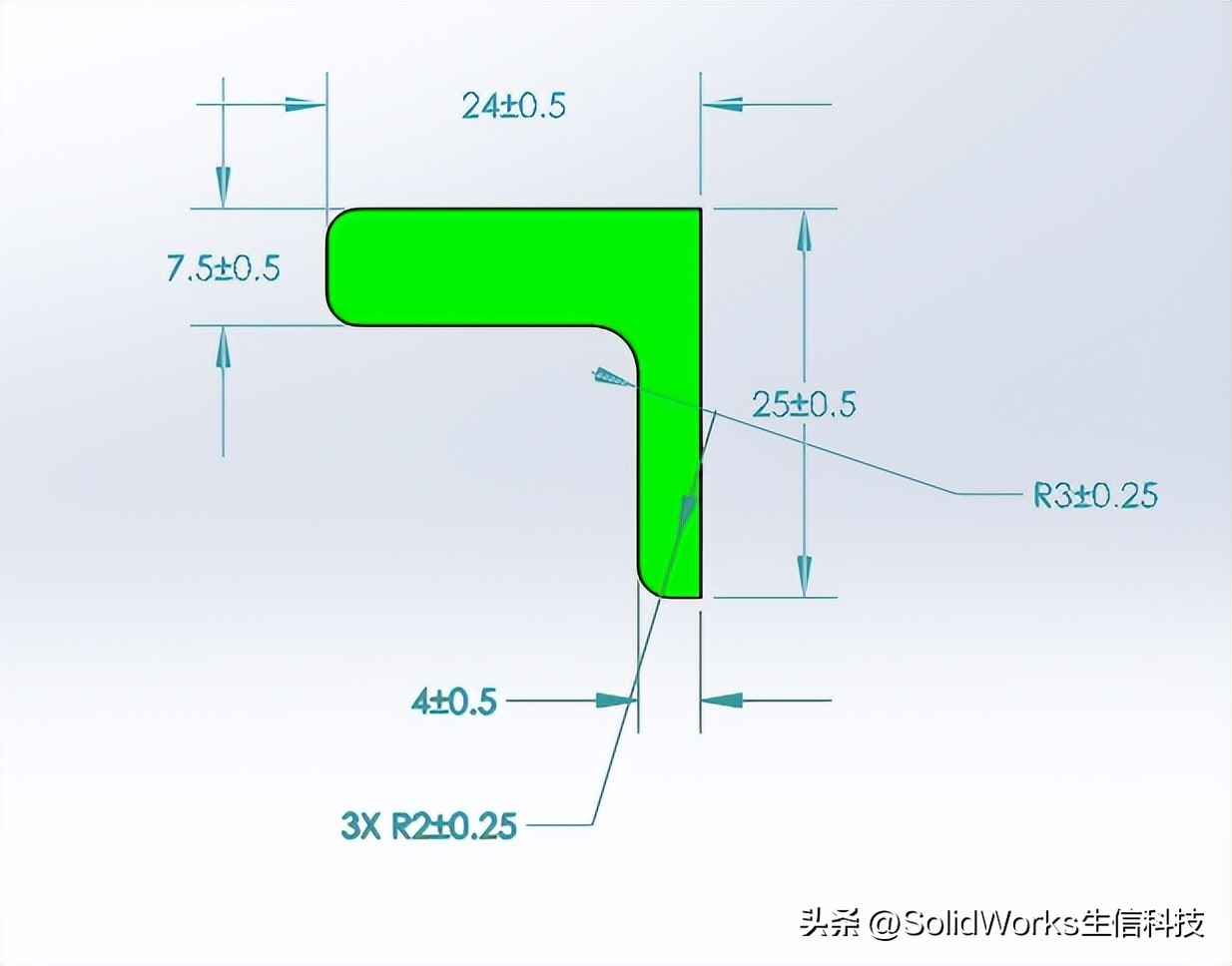
图5
5)单击文件>从零件制作工程图,选择一工程图模板,进入工程图界面,在任务窗口会出现视图调色板,在选项栏勾选输入注解,DimXpert注解及自动开始投影视图,如图6所示。
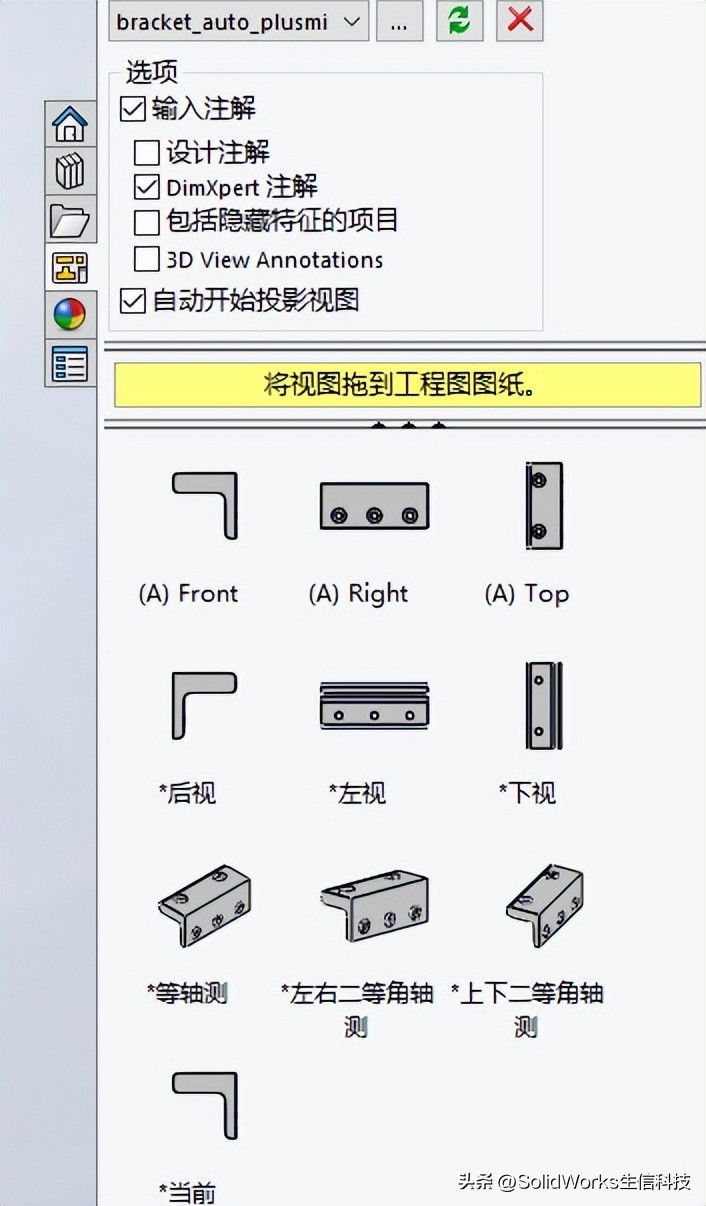
图6
6) 将所需的视图拖到想要位置即可,如图7。
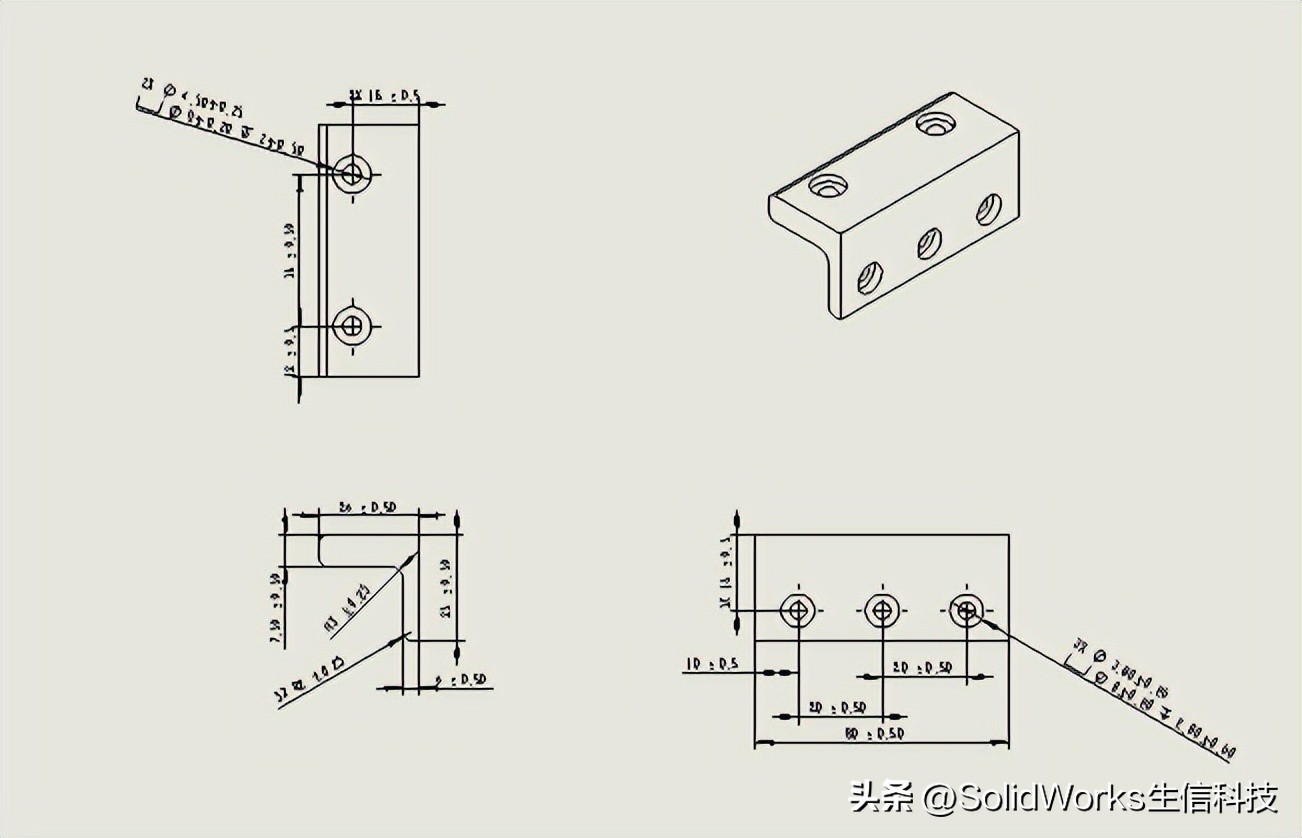
图7
标签: